WordPress 6.9es la segunda y última actualización importante de la plataforma en 2025. Tras el lanzamiento de WordPress 6.8 a mediados de abril, esta actualización incorpora una amplia gama de mejoras que benefician a propietarios de sitios web, diseñadores, desarrolladores y usuarios en general. Si bien no hay una característica que destaque por encima de las demás, esta versión incluye numerosas mejoras funcionales que buscan potenciar la creatividad, el rendimiento y los flujos de trabajo.
Como era de esperar, WordPress 6.9 ofrece una variedad de mejoras menores, pero significativas. Desde herramientas mejoradas para desarrolladores hasta una experiencia de edición más fluida para los propietarios de sitios web, estos cambios están diseñados para brindar mayor flexibilidad en la creación de sitios y flujos de trabajo más rápidos.
Sin embargo, a diferencia de versiones anteriores, WordPress 6.9 no se lanza con un nuevo tema predeterminado. En su lugar, el próximo tema,Twenty Twenty-Six, está programado para su lanzamiento en 2026. Mientras tanto, esta actualización sienta las bases de cómo WordPress evolucionará de forma predeterminada.
Sigue leyendo para obtener un análisis completo de los cambios, las mejoras y cómo puedes sacar el máximo provecho de las nuevas funciones de WordPress 6.9.
¿Cuáles son los nuevos bloques de WordPress 6.9?
Cada uno de los nuevosbloquesde WordPress 6.9 está diseñado para ayudarte a optimizar los flujos de trabajo, presentar la información con mayor claridad y crear mejores experiencias de usuario, directamente desde el editor.
Bloque de acordeón
Elbloque Acordeónfacilita la creación de secciones desplegables, lo que ayuda a los usuarios a organizar el contenido de forma clara e interactiva.
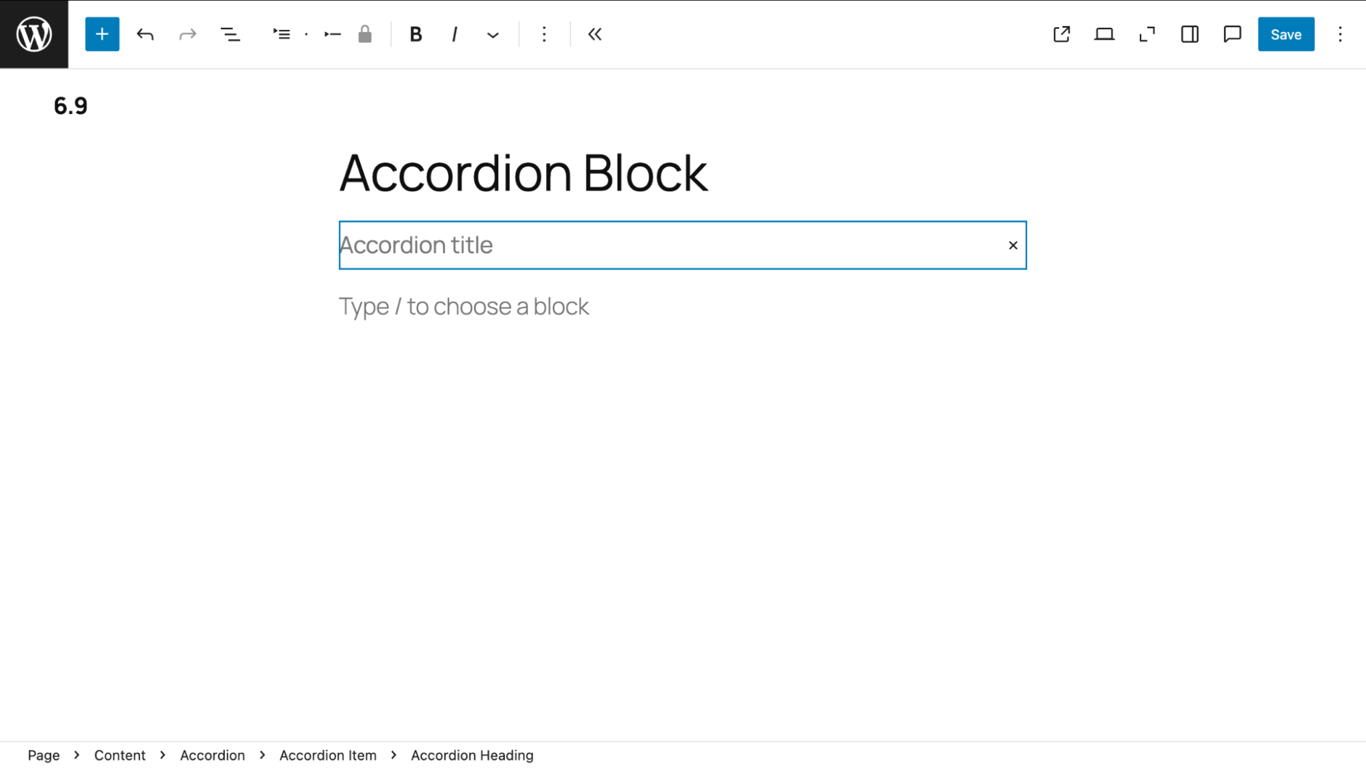
El bloque Acordeón se compone de tres elementos:
- Elemento de acordeón: el bloque principal del contenido del acordeón.
- Encabezado del acordeón: donde se escribe el título o la pregunta en la que se puede hacer clic.
- Panel acordeón: donde puedes añadir cualquier otro bloque.
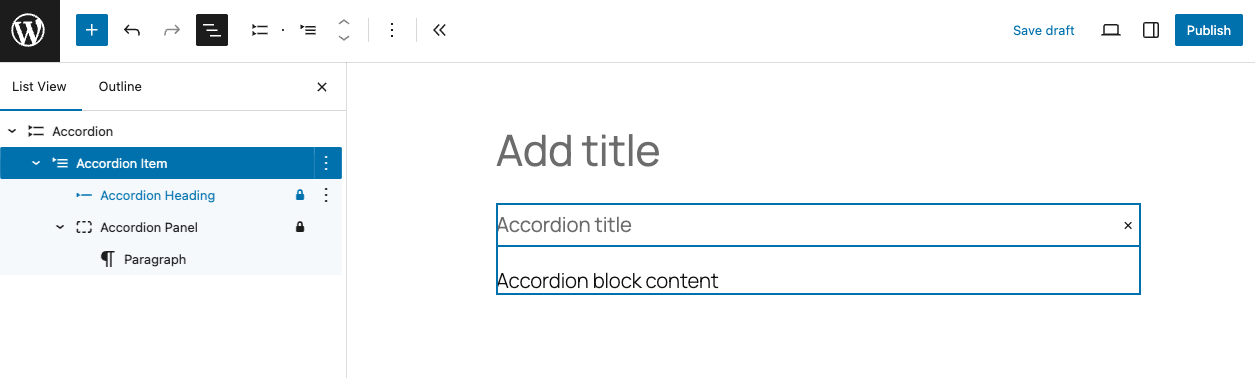
Para usar un bloque de acordeón, agréguelo como cualquier otro bloque desde el editor. Verá dos campos: elencabezado del acordeón, donde escribe el título o la pregunta, y elpanel del acordeón, donde inserta el contenido.
Una característica destacada es la flexibilidad para añadircualquier tipo de bloquedentro del panel de acordeón. Por ejemplo, puedes crear un diseño de dos columnas con un párrafo y una imagen. Esto te permite ir más allá del texto plano, añadiendo elementos visuales para sorprender y captar la atención de los visitantes de tu sitio web.
Bloque de consulta de términos
WordPress 6.9 introduce una nueva y potente función: la capacidad de mostrar dinámicamente eltítulo,el número de entradasyla descripciónde las entradas del blog agrupadas porcategoría,etiquetao cualquiertaxonomía personalizada de WordPress.
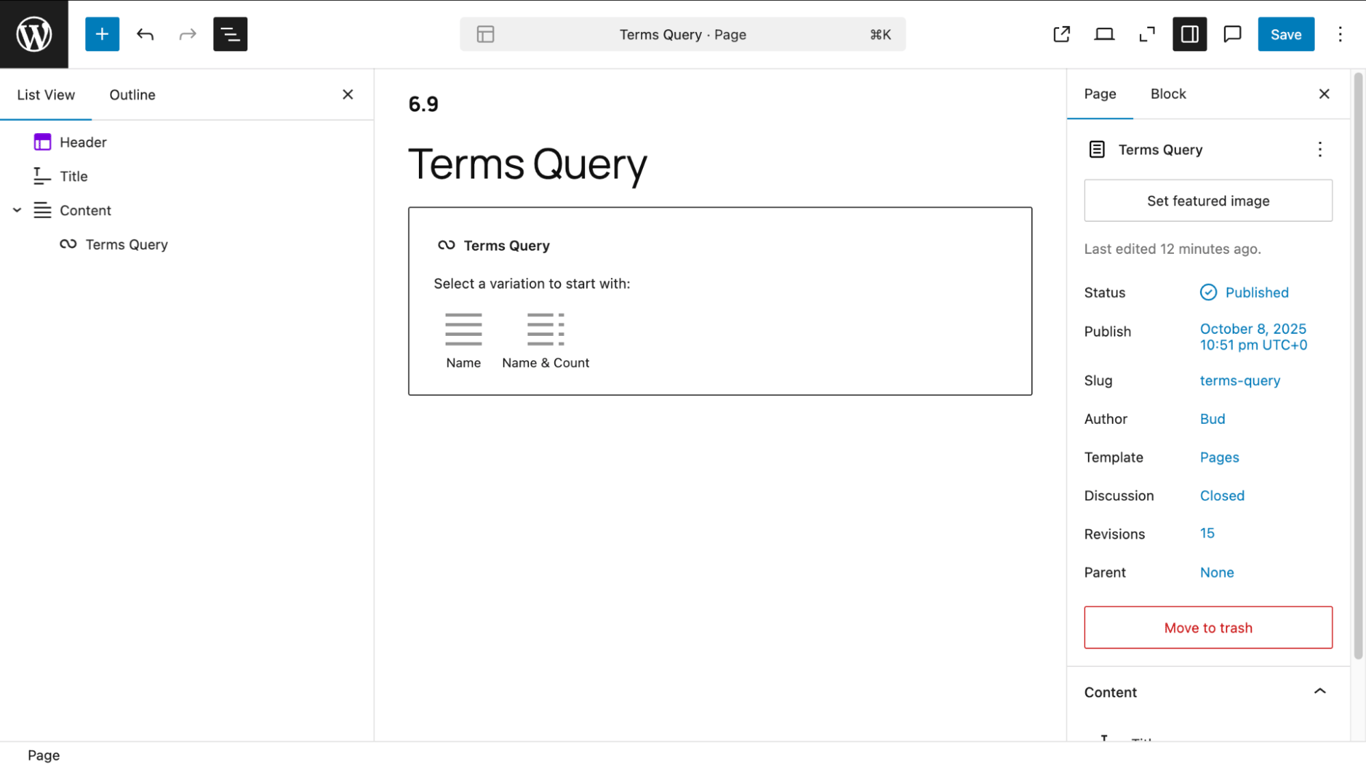
En este ejemplo, tengo tres categorías:Mujer,HombreySin categorizar. He configurado el bloque para que muestre el número de publicaciones en cada categoría (el recuento) y la descripción de cualquier categoría que incluya una, en este caso, "Mujer".
Al comenzar, el bloque me pide que elija una de las dos variaciones para mostrar mi consulta de términos. Estas se pueden ajustar o ampliar incluso después de insertar el bloque.
Configuré mi taxonomía enCategoríadesde el menú desplegable en el panel de configuración del bloque.
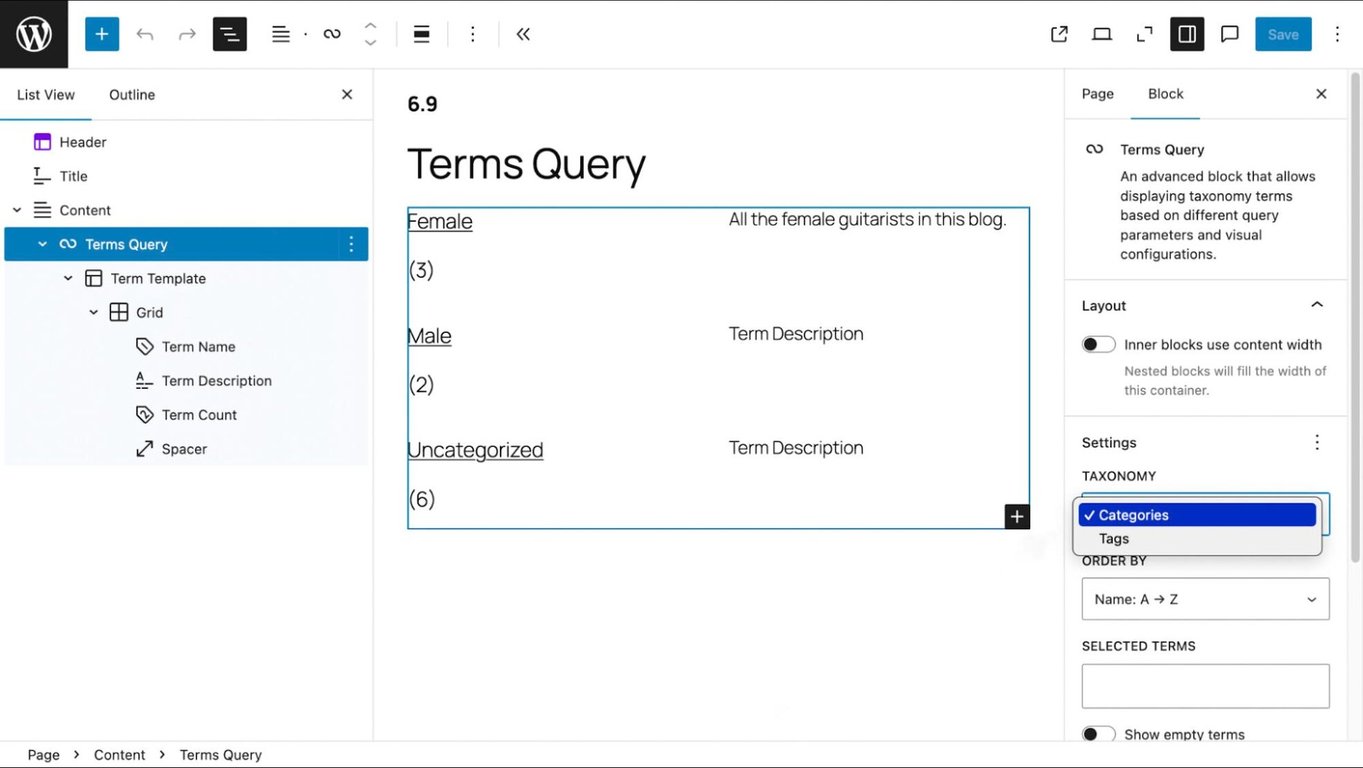
En la interfaz de usuario, los visitantes verán una lista que muestra eltítulo de la categoría,el número de publicacionesyla descripción de la categoría, todo ello actualizado dinámicamente en función del contenido.
Bloques de Tiempo de lectura y Conteo de palabras
Muchos sitios web modernos muestran tiempos de lectura estimados para que los lectores sepan qué esperar. WordPress ahora ofrece esta función de forma nativa con el nuevo bloque "Tiempo de lectura".
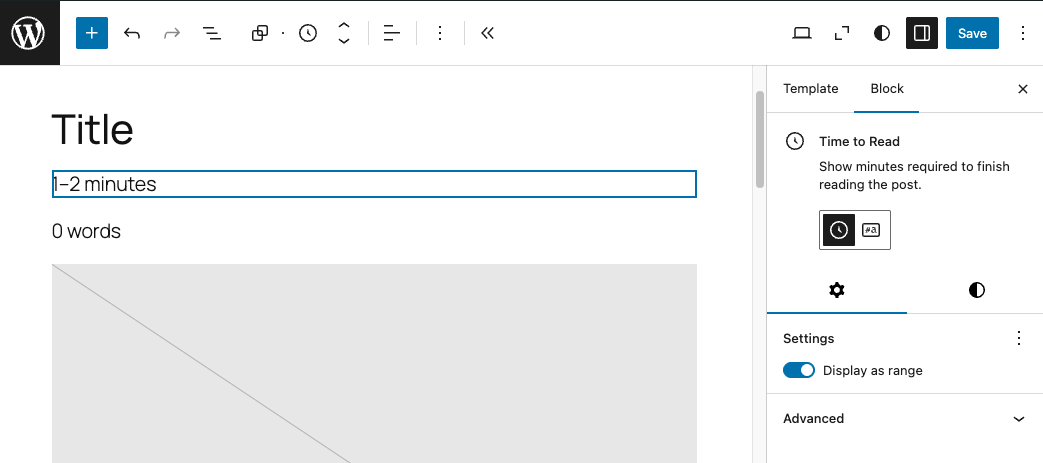
Este bloque también se puede transformar en un bloque de recuento de palabras mediante un interruptor, lo que le ofrece dos opciones de métrica.
Ambas funciones se pueden mostrar de forma independiente: puedes elegir mostrar solo el tiempo de lectura o solo el número de palabras. Otra opción es combinar ambos bloques para mostrar ambas métricas; todo depende de tu estrategia de contenido.
Bloque de matemáticas
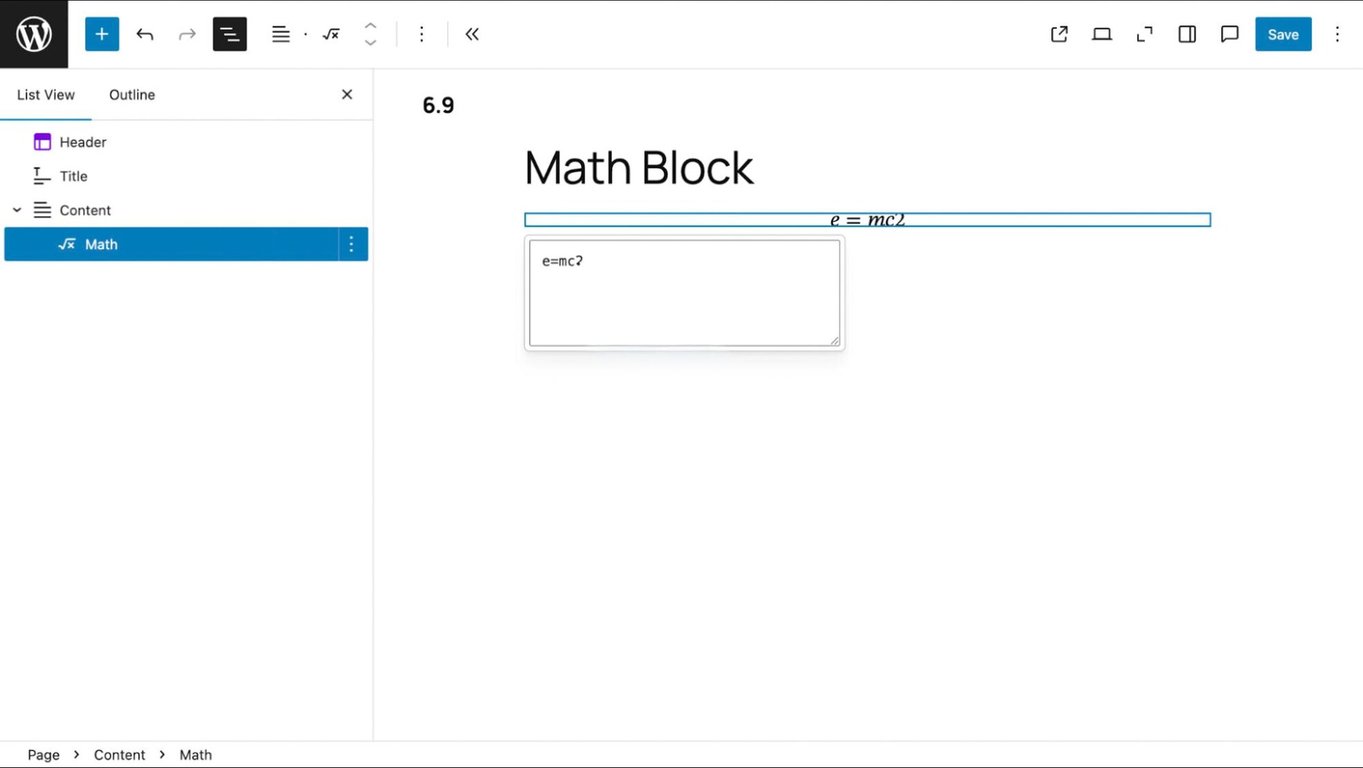
WordPress ahora facilita la visualización de fórmulas matemáticas complejas mediante el nuevobloque de Matemáticas. Esta función admite tanto expresiones matemáticas independientes como notación matemática integrada en texto normal.
Para usarlo, simplemente añade el bloque de Matemáticas e introduce tu fórmula en el campo de texto correspondiente. El bloque muestra la ecuación de forma clara y concisa, lo que lo hace ideal para contenido educativo, tutoriales técnicos o cualquier contenido que implique cálculos.
¿Cuáles son las nuevas funciones de bloques en WordPress 6.9?
WordPress 6.9 incluye una buena cantidad de bloques nuevos y mejorados. Algunos de estos bloques estuvieron en desarrollo durante bastante tiempo, sin llegar a la versión final hasta ahora.
Colabora con notas de bloque
Con la introducción de la funciónNotas, podemos vislumbrar cómo será la colaboración editorial en WordPress. Esto marca el inicio de laFase 3 – Colaboracióndel Proyecto Gutenberg, que incorpora la funcionalidad de comentarios asíncronos directamente aleditor de bloques.
La función Notas permitea los administradoresyeditoresdejar comentarios encadenados —llamados Notas— en cualquier bloque, de forma similar a como funcionan los comentarios en Google Docs. Estas Notas son visibles para todo el equipo editorial, lo que permite a los colaboradores responder o actuar en función de los comentarios directamente en el editor.
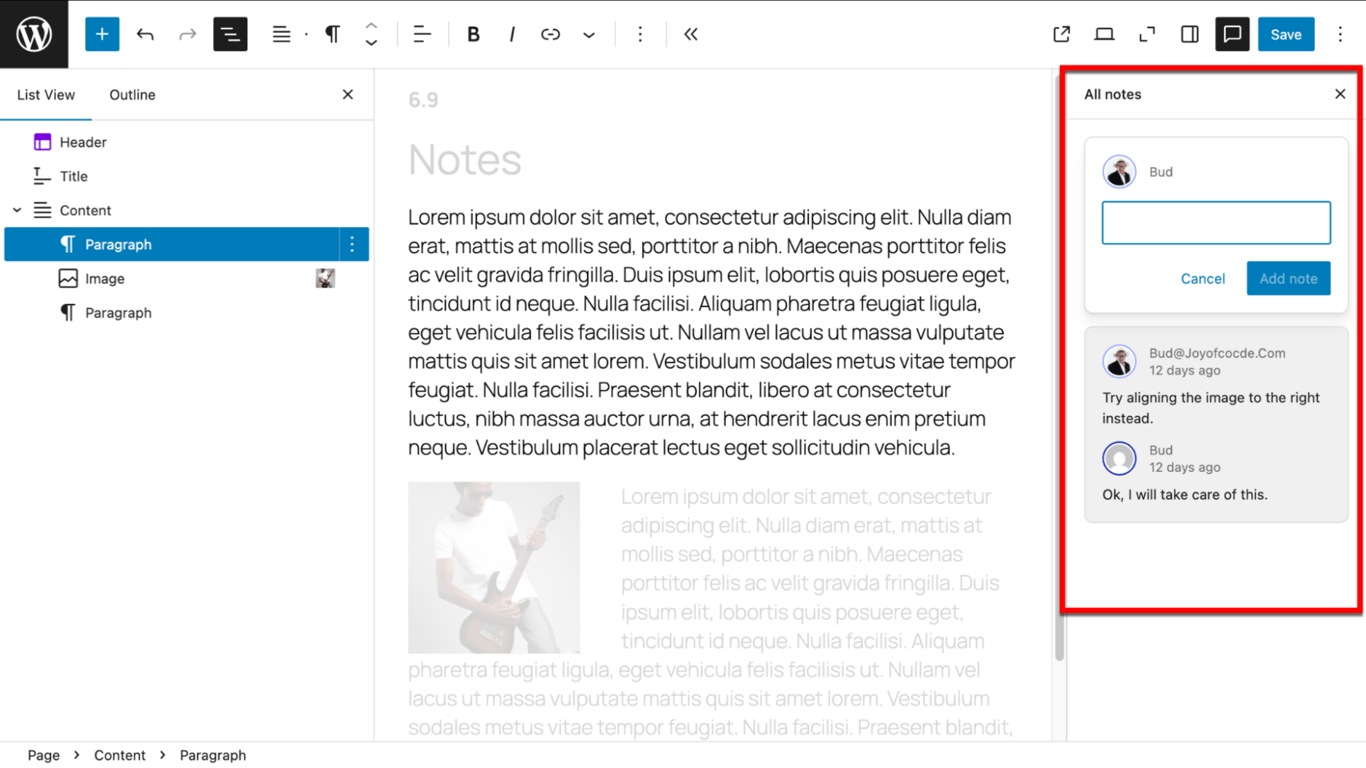
Aquí, comienzo agregando una nota al primer párrafo utilizando el menú de opciones para el párrafo, tal como se muestra en la vista de lista.
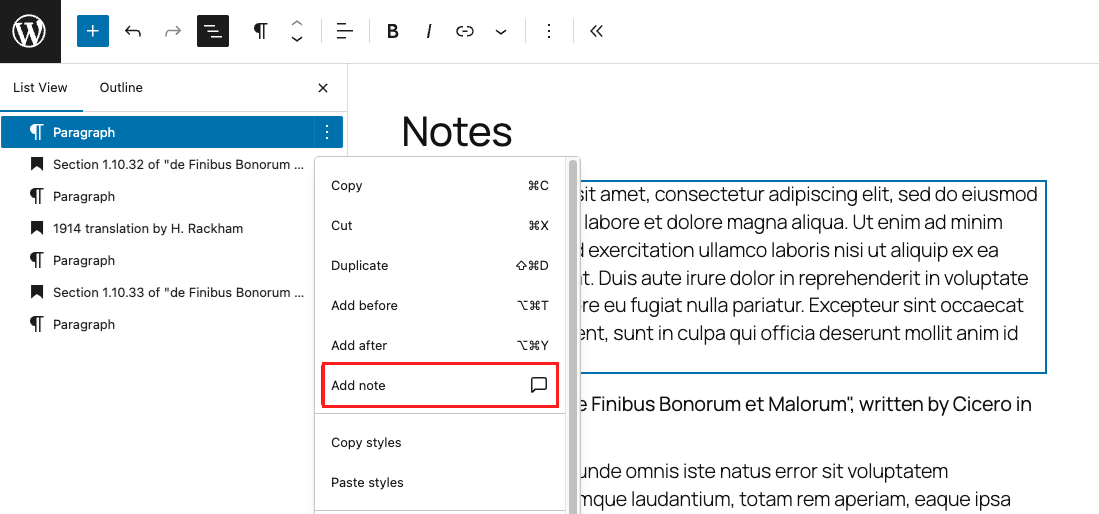
Una vez seleccionada, la barra lateral derecha se actualiza, permitiéndote escribir tu comentario. Por ejemplo, puedes dejar un mensaje como «Cambiar la fuente a Georgia», que el equipo editorial podrá revisar e implementar. Cualquier nota se puede editar o eliminar en cualquier momento.
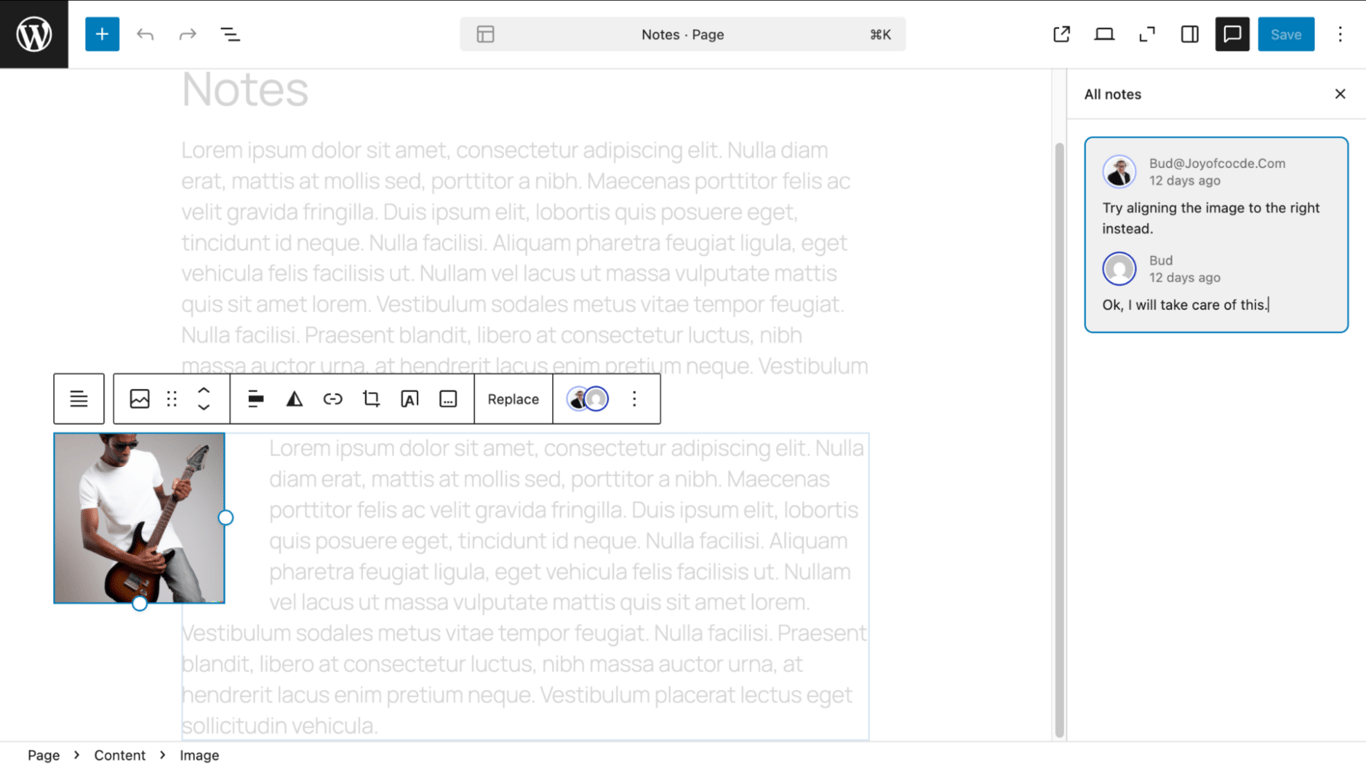
Si selecciono el bloque de imagen, la barra de herramientas muestralos iconos de Gravatarde los miembros del equipo que han dejado comentarios. Al hacer clic en estos iconos, se abre la barra lateral de Notas, donde se muestran las conversaciones relacionadas con el bloque seleccionado.
Aunque la página contenga varias notas, la barra lateral se centra únicamente en las relacionadas con el bloque seleccionado actualmente; por ejemplo, el bloque de imagen en este caso.
La función Notas está disponible para páginas, entradas y tipos de publicaciones personalizadas. Los miembros del equipo recibiránnotificaciones por correo electrónicocuando se agregue una nota. Las notificaciones se pueden desactivar enConfiguración → Discusión, desmarcando la opción«Cualquier persona publica una nota».
Ocultar bloques de la vista
Una de las funciones más solicitadas a lo largo de los años ya está aquí: la posibilidad de ocultar bloques individuales para que no se muestren en la interfaz de un sitio WordPress. Esta función resulta especialmente útil al experimentar con diseños, probar contenido o colaborar con otros.
Puedes ocultar cualquier bloque usando labarra de herramientaso lavista de lista. En este ejemplo, estoy usando la vista de lista para ocultar la imagen.
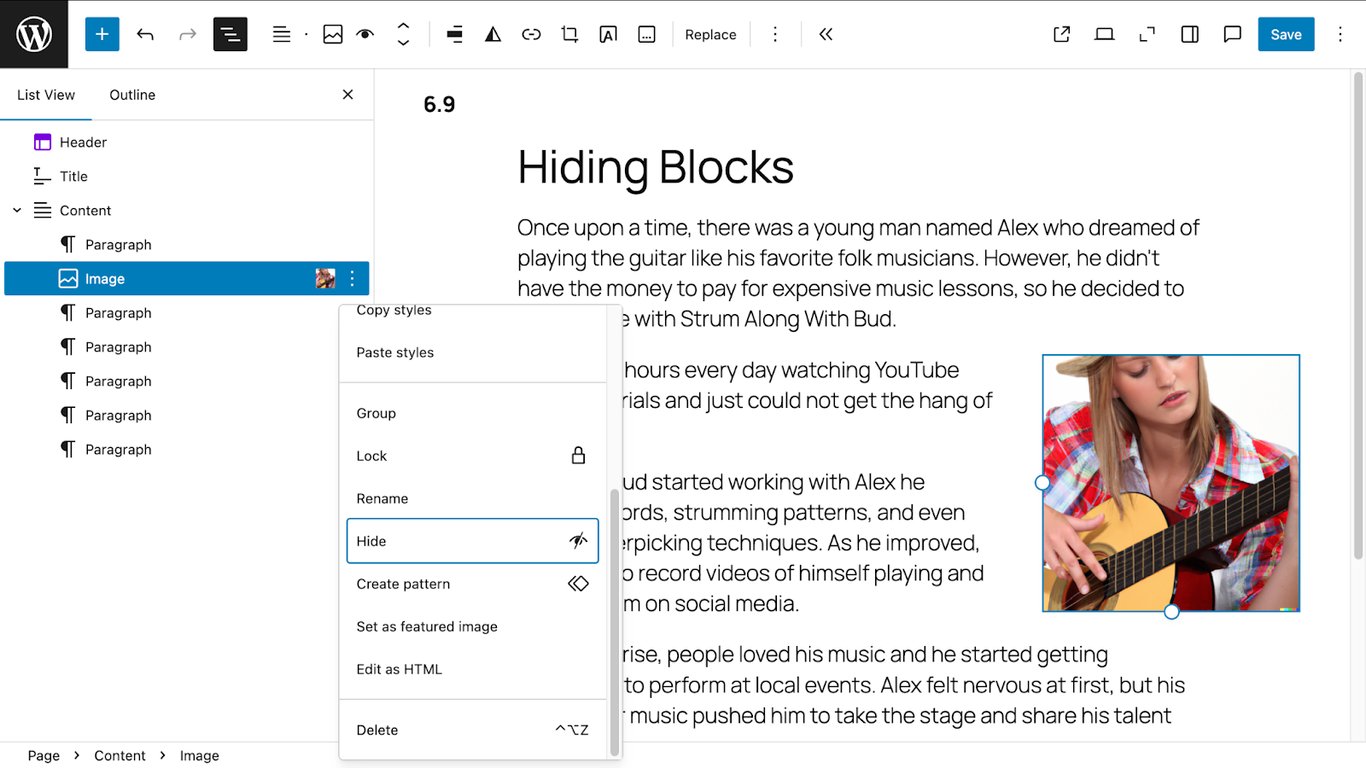
Una vez oculto, el bloque mostrará unicono de ojo con una barra inclinadaal lado en la vista de lista, lo que indica que ya no es visible en el sitio web.
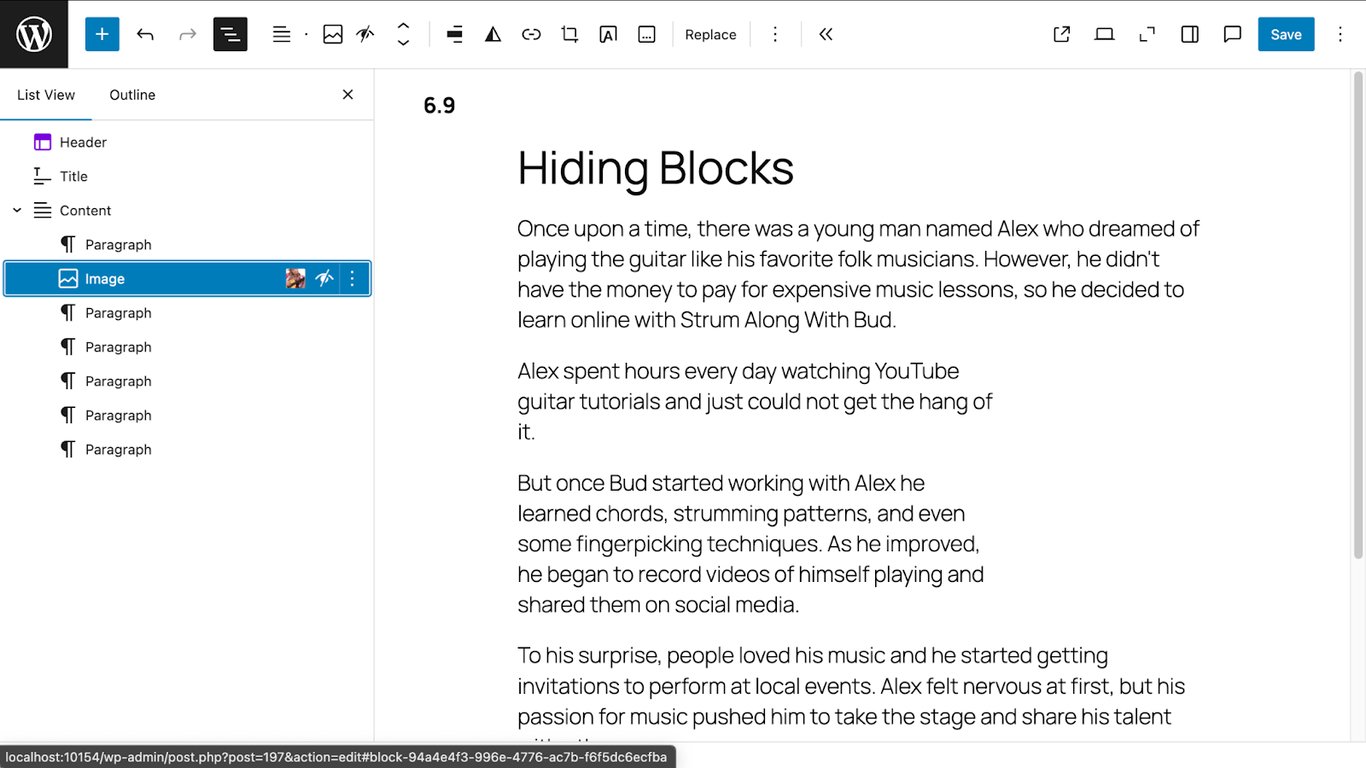
Tras ocultar un bloque, es posible que te preguntes si deja un espacio visible en la interfaz. Para comprobarlo, puedes previsualizar o ver la página en directo. Los bloques ocultos no dejan espacios en blanco visibles; simplemente, el contenido se oculta.
Para que el bloque vuelva a ser visible, puede hacer clic en elicono del ojoen la barra de herramientas o seleccionarMostraren las opciones del bloque en la Vista de lista.
Esta versión inicial introduce la funcionalidad básica de ocultación, pero las futuras actualizaciones pueden incluir opciones avanzadas como:
- Lógica condicionalpara la visualización de bloques basada en el tamaño de la pantalla o el dispositivo del usuario.
- Visibilidad basada en fechaspara contenido programado
Esta nueva función permite flujos de trabajo más flexibles y experimentos con el contenido, directamente desde el editor de bloques.
Bloques de texto elásticos
WordPress 6.9 introduce nuevos bloques complementarios paraencabezadosypárrafos, lo que facilita la creación de texto que se ajusta perfectamente a diferentes tamaños de pantalla.
En este ejemplo, empiezo con un encabezado normal y luego lo convierto en un bloque de encabezado elástico. Para ello:
- Comience con un bloque de encabezado estándar.
- Transfórmalo en unencabezado elásticousando las opciones del bloque.
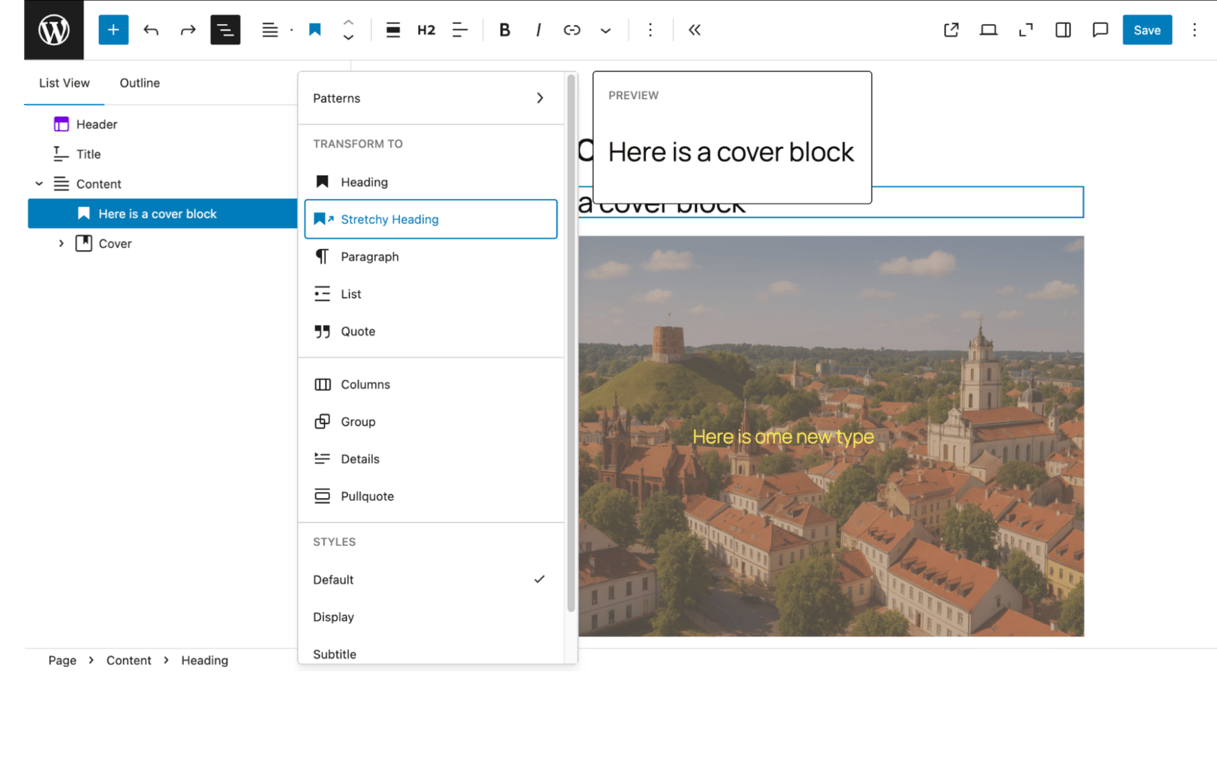
Esta versión se redimensiona automáticamente para ajustarse al contenedor, lo que garantiza una legibilidad óptima en todos los dispositivos.
Tenga en cuenta que al usar texto elástico, se elimina la opción de ajustar manualmente el tamaño de la fuente. El escalado de la fuente se gestiona automáticamente para mantener la adaptabilidad.
Nuevo elemento HTML para el bloque Botón
En laconfiguración avanzadadel bloque Botón, ahora tiene la opción de usar un elemento<button>en lugar de laetiqueta<a> (ancla) predeterminada.
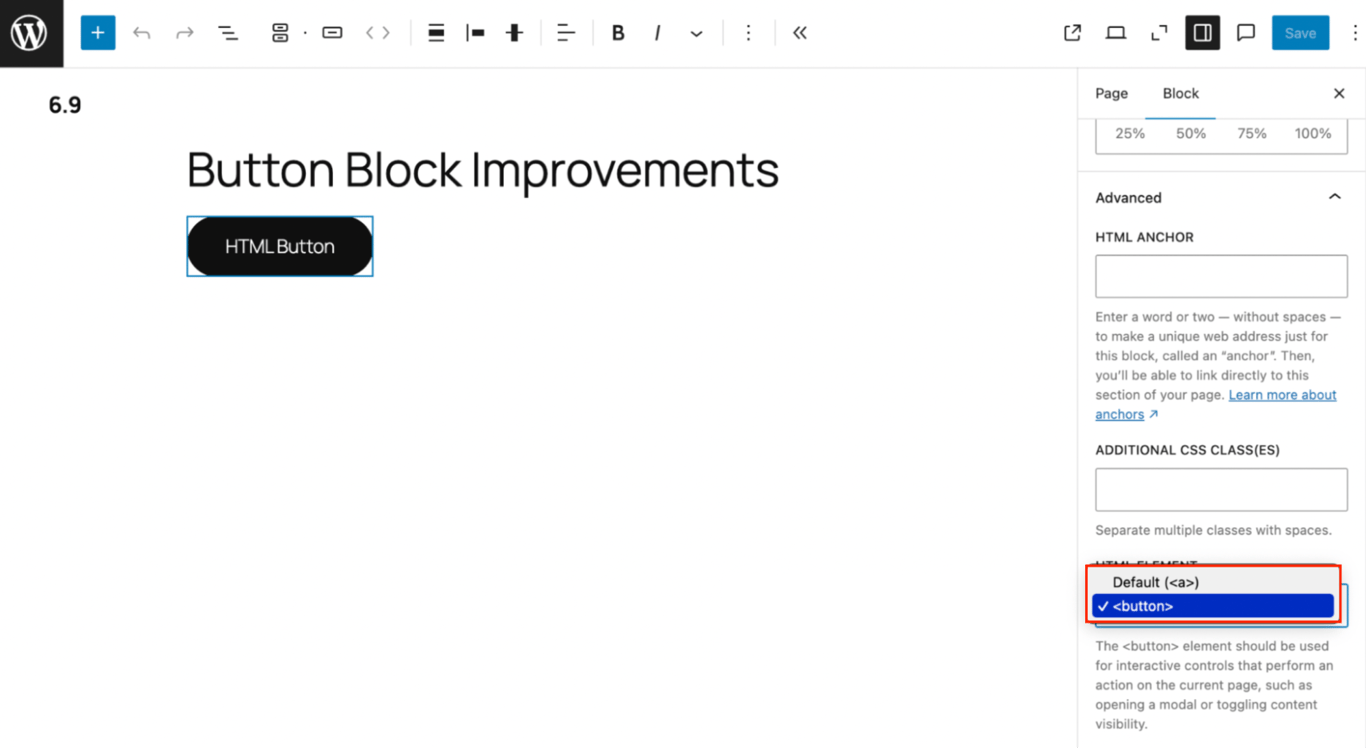
Esta mejora soluciona un problema común de accesibilidad: usar un botón como si fuera un enlace. Cuando se implementa incorrectamente, puede confundir a los lectores de pantalla y afectar la experiencia de usuario de quienes dependen de tecnologías de asistencia.
Al elegir el elemento correcto para la interacción prevista, WordPress ayuda a garantizar sitios web más accesibles y semánticamente precisos.
¿Qué otros cambios llegarán con WordPress 6.9?
WordPress no solo ha añadido nuevos bloques, sino que también ha introducido mejoras significativas en los ya existentes, haciéndolos aún más flexibles y fáciles de usar. Estas actualizaciones, sutiles pero importantes, mejoran la forma en que los usuarios diseñan, organizan e interactúan con el contenido en sus sitios web.
Crea borradores de páginas directamente desde el bloque de navegación.
WordPress 6.9 introduce una nueva y práctica función: la posibilidad de crear una página borrador directamente desde el bloque de navegación. Esto resulta especialmente útil al diseñar la estructura de un sitio web y querer incluir enlaces a páginas que aún no existen.
Para utilizar esta función, seleccione el botónMás (+)y elija la opciónCrear páginaen el menú desplegable Navegación.
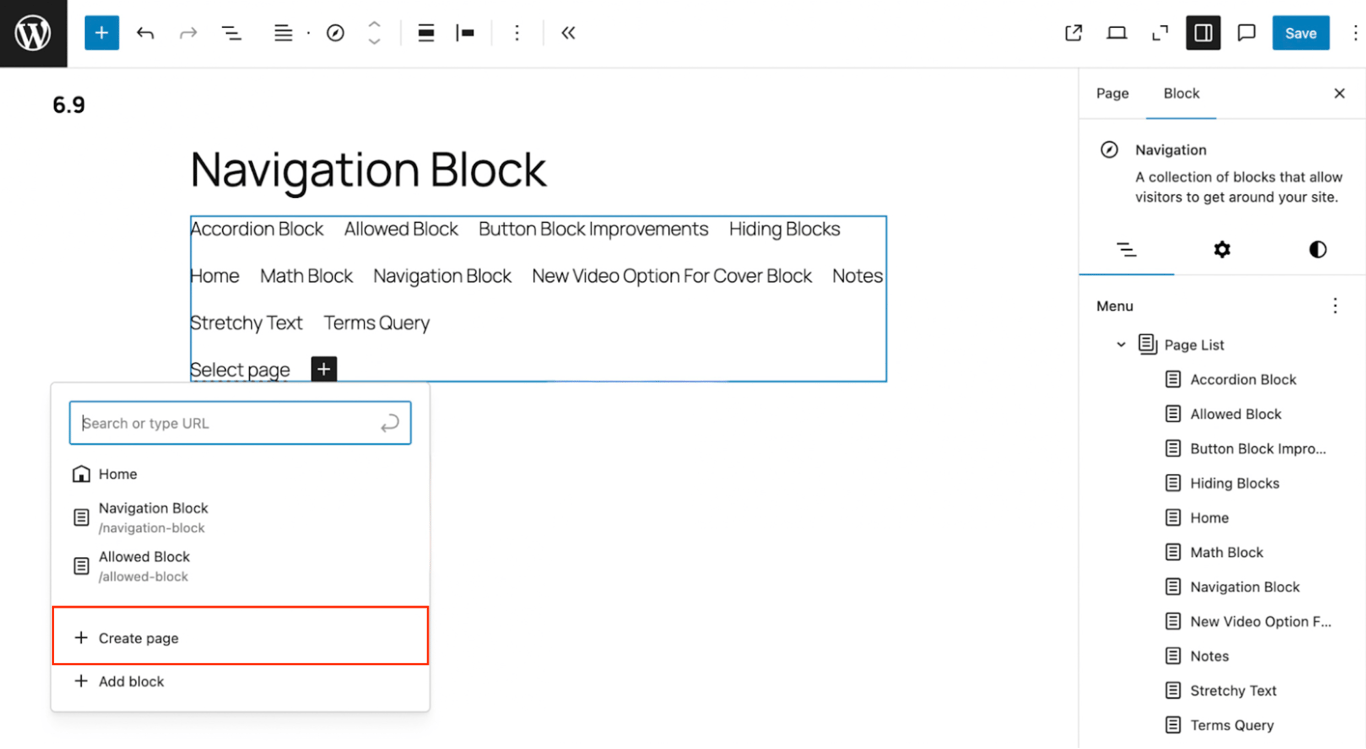
Aparecerá una ventana emergente para añadir el título de la página. También existe la opción de publicar la página inmediatamente, pero yo siempre prefiero dejarla como borrador para evitar publicar una página en blanco o incompleta.
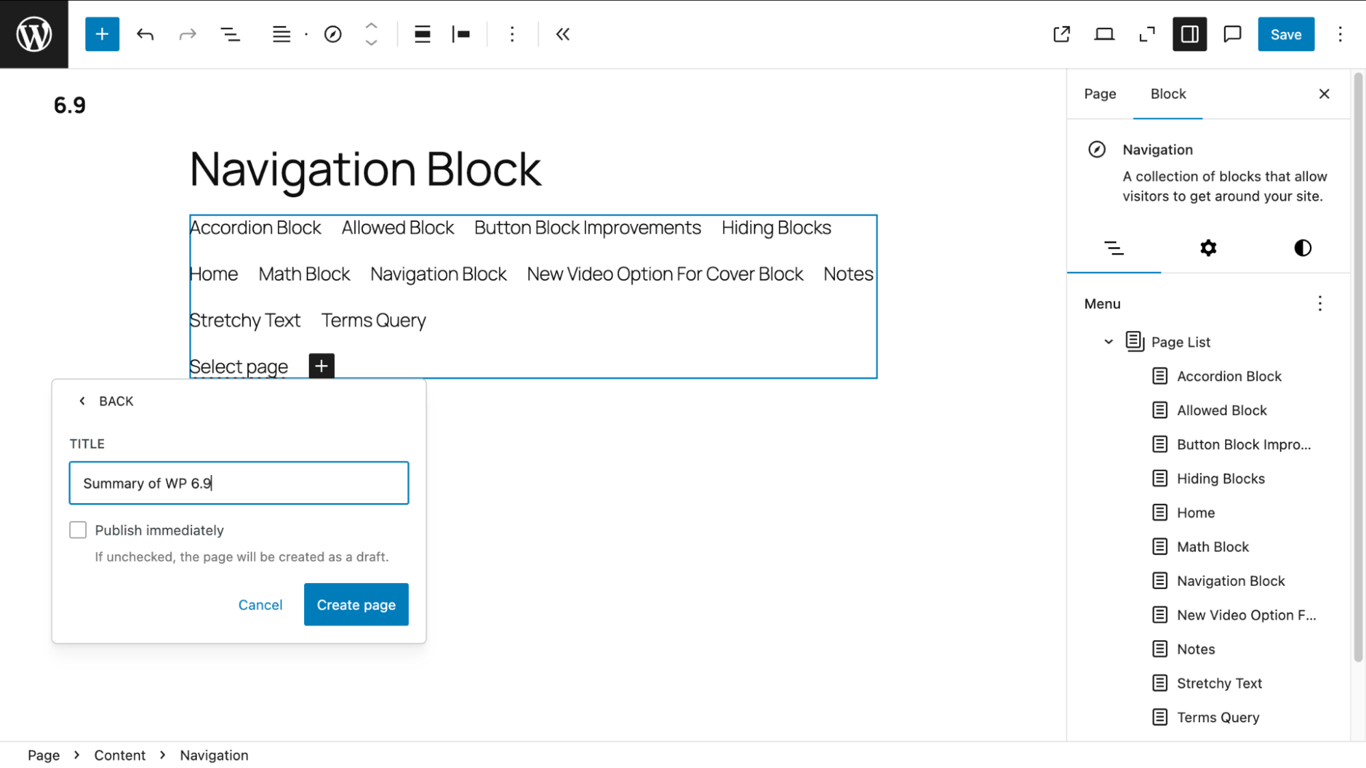
Una vez creada la página, WordPress añade un enlace de borrador a tu menú de navegación. A continuación, puedes acceder a la sección Páginas de tu panel de WordPress para abrir el borrador y empezar a añadir contenido.
Recuerda que, como la página aún está en fase de borrador, no aparecerá en la navegación de tu sitio para los visitantes hasta que se publique.
Mejor accesibilidad para la paleta de comandos.
Anteriormente limitada a los temas de bloques, lapaleta de comandosahora también está disponible para los temas clásicos y se puede utilizar desde cualquier lugar dentro del panel de administración de WordPress.
Solo tienes que pulsarCmd+Ken macOS oCtrl+Ken Windows para abrir la paleta de comandos. Desde allí, puedes navegar rápidamente por el panel de control, buscar ajustes o incluso iniciar acciones comocrear una nueva página o entrada.
Para los usuarios que dependen de los atajos de teclado, esta funcionalidad ampliada introduce nuevas y potentes maneras de acelerar los flujos de trabajo y reducir los clics.
Si no estás seguro de qué puede hacer la paleta de comandos, escribe cualquier letra para ver una lista de los comandos disponibles que comienzan con ese carácter.
Ajuste fino del acceso a los bloques en los contenedores
Ideal para equipos de diseño y creación de patrones, la nueva funciónBloques permitidosle permite controlar qué bloques están disponibles dentro de bloques contenedores específicos, comobloquesde Grupo,ColumnaoCubierta .
Para acceder a esta configuración:
- Seleccione un bloque contenedor.
- Haz clic en la secciónAvanzadoen la barra lateral derecha y seleccionaAdministrar bloques permitidos.
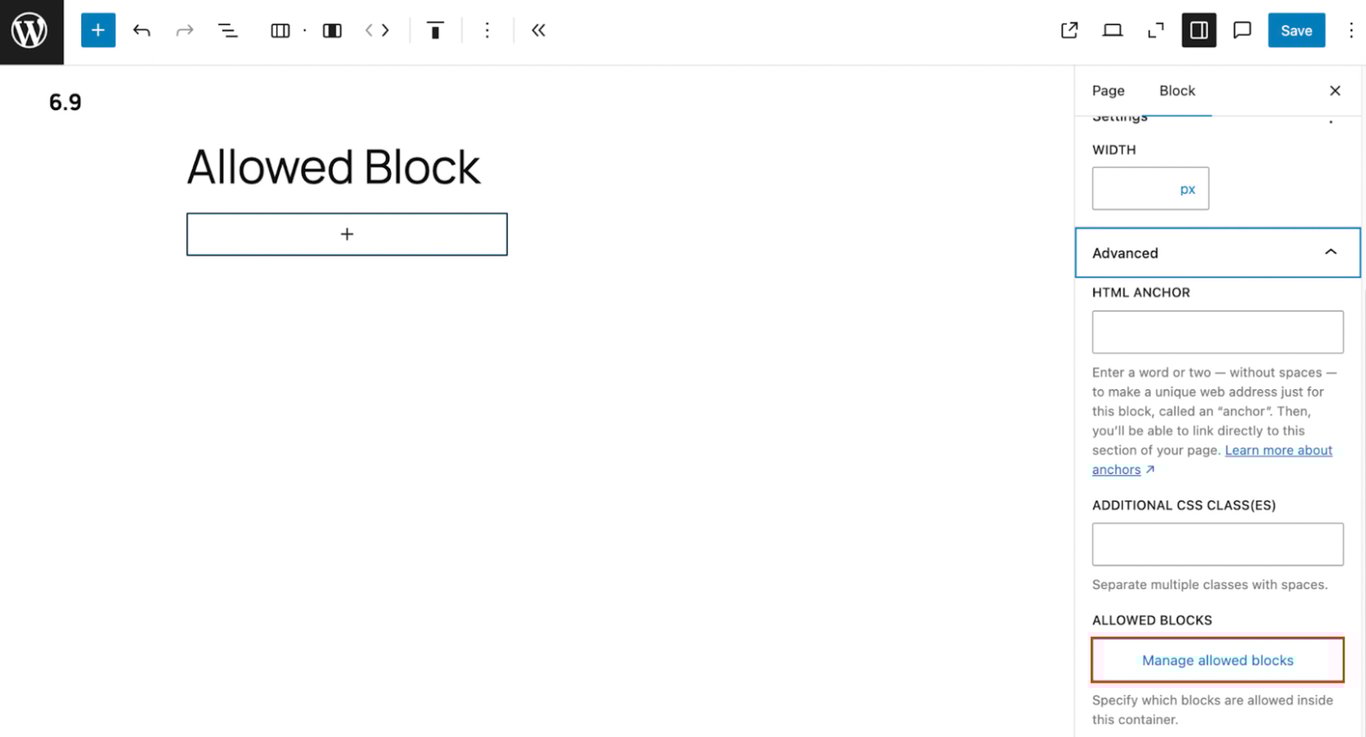
- Deseleccione cualquier bloque cuyo uso desee restringir dentro de ese contenedor.
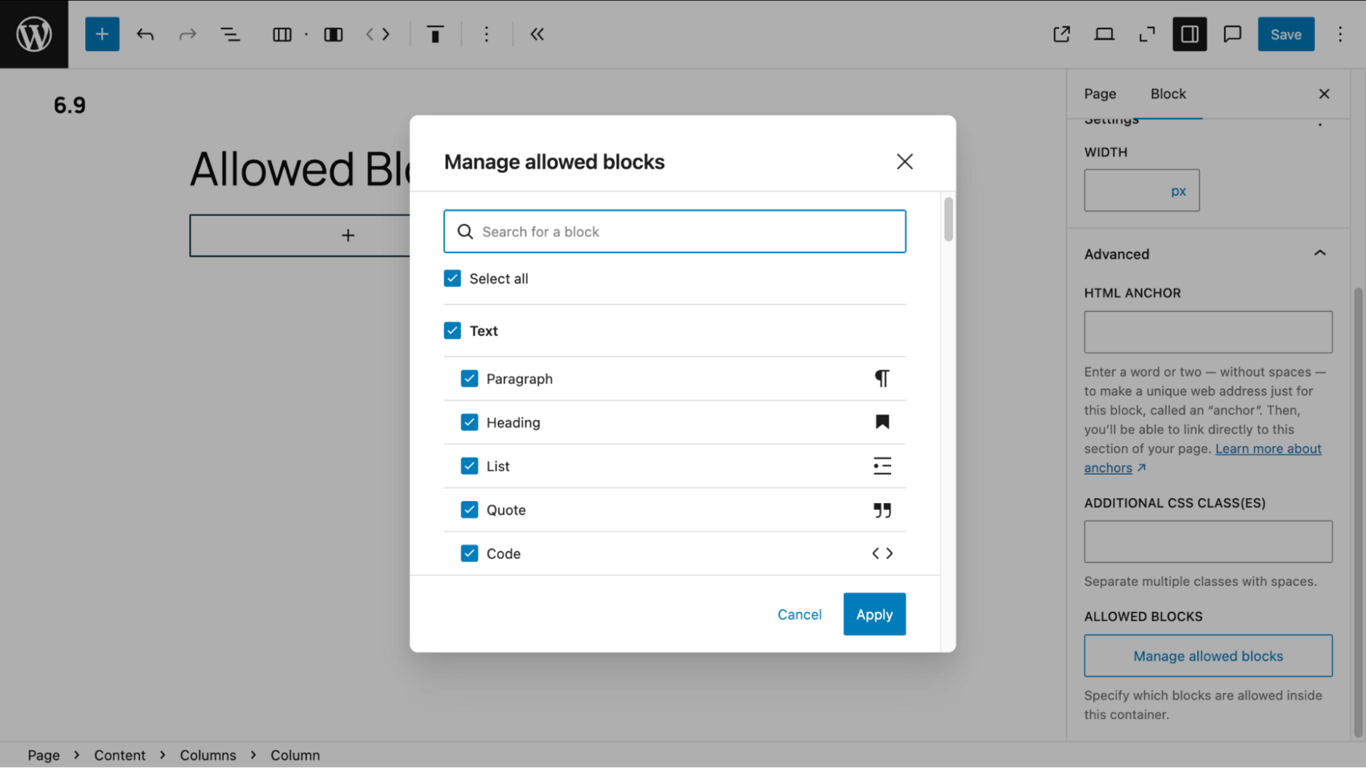
Esto resulta especialmente útil para lograr coherencia en el diseño entre plantillas reutilizables o en proyectos de creación de sitios web en equipo.
Cambios importantes para los desarrolladores
Aquí te mostramos algunos de los cambios que llegarán a WordPress, que son internos y que probablemente no sean visibles para los creadores de sitios web en la interfaz de usuario.
API de capacidades
WordPress 6.9 introduce laAPI de Habilidades, una forma estandarizada para que WordPress, los temas y los plugins declaren sus funcionalidades. En lugar de depender de métodos personalizados, los desarrolladores ahora pueden usar el mismo lenguaje, lo que permite crear experiencias más consistentes, seguras y escalables, especialmente al integrarse conherramientas de IAo desarrollar funciones colaborativas.
Mejoras adicionales de la API y orientadas a desarrolladores.
Aquí tienes un breve resumen de otras mejoras técnicas diseñadas para ampliar las capacidades de los desarrolladores:
- API de interactividad:ahora admiteFetch Priority: low, lo que ofrece un mayor control sobre cuándo se cargan los scripts.
- API de enlaces de bloques:agrega un nuevo filtro para determinar qué atributos de bloque se pueden enlazar dinámicamente. Esto se aplica tanto a los bloques principales como a los personalizados.
- Gestión eficiente de la cola de scripts:WordPress 6.9 eliminó el código de soporte heredado para los scripts y estilos condicionales de Internet Explorer.
Envolver
WordPress 6.9 no es una actualización rutinaria más, sino un paso estratégico en la evolución de la plataforma. Esta versión combina mejoras prácticas para los usuarios cotidianos con herramientas robustas para desarrolladores, lo que la convierte en un hito importante en la hoja de ruta de Gutenberg.
He comprobado que WordPress 6.9 ofrece mejoras significativas en tres áreas principales:
- Nuevos bloques desbloqueados: bloques muy solicitados como Acordeón, Matemáticas, Tiempo de lectura y Consulta de términos ya están disponibles, ampliando tus posibilidades visuales y funcionales sin necesidad de depender de complementos de terceros.
- Bloques existentes más inteligentes y con mejores prestaciones: Los bloques existentes no se han quedado atrás. Desde el manejo adaptable de texto con Stretchy Headings hasta los nuevos controles de visibilidad y las mejoras en la navegación dinámica, WordPress sigue perfeccionando la experiencia de edición principal.
- Mejoras centradas en el desarrollador:entre bastidores, WordPress 6.9 introduce varias API potentes, como la API de Habilidades, la API de Interactividad y una gestión de scripts mejorada, que agilizan el desarrollo, mejoran el rendimiento y admiten una arquitectura escalable y preparada para el futuro.
Quizás lo más importante es que este lanzamiento marca el inicio oficial dela Fase 3: Colaboración. Con funciones básicas comoNotasya implementadas, WordPress se prepara parala colaboración en tiempo real, un cambio transformador que hará que los flujos de trabajo de edición conjunta sean más fluidos e intuitivos.
¡Actualiza tu sitio web de WordPressa WordPress 6.9 ahora para disfrutar de estas nuevas funciones!